
<本日のテーマ>保存:「Ctrl」+「S」 はこまめにしましょう。
1限目 学科 グラフィックデザイン基礎③ファイルの作成方法について
2限目 学科 グラフィックデザイン基礎③オブジェクト移動方法について
3限目 学科 グラフィックデザイン基礎③図形の描き方について
4限目 学科 グラフィックデザイン基礎③描いてみましょう
5限目 学科 グラフィックデザイン基礎③本日のまとめ
本日のIllustratorの基本操作
- 新規作成・開く
- アートボード
- 選択ツール(V)
- 長方形ツール(M)
- 楕円形ツール(L)
- 多角形ツール
- スターツール
- パスファインダー(合体・型抜き・交差)
- プロパティパネル
- ズームツール(Z)
- 保存(ai)・別名で保存(pdf)
Windows版 ショートカット/その他操作キー
- 誤操作は「esc」で戻る
- 全体表示「Ctrl」+「0」/実寸表示「Ctrl」+「1」
- 戻る「Ctrl」+「z」/進める「ctrl」+「shift」+「z」
- 保存:「Ctrl」+「S」
- 別名で保存 :「Shift」「Ctrl」+「S」
- Web用に保存(従来): 「Alt」「Shift」「Ctrl」+「S」
- または「ファイル」→「書き出し」→「Web用に保存」で形式「jpg/gif/png」を選んで保存
新規作成・開く
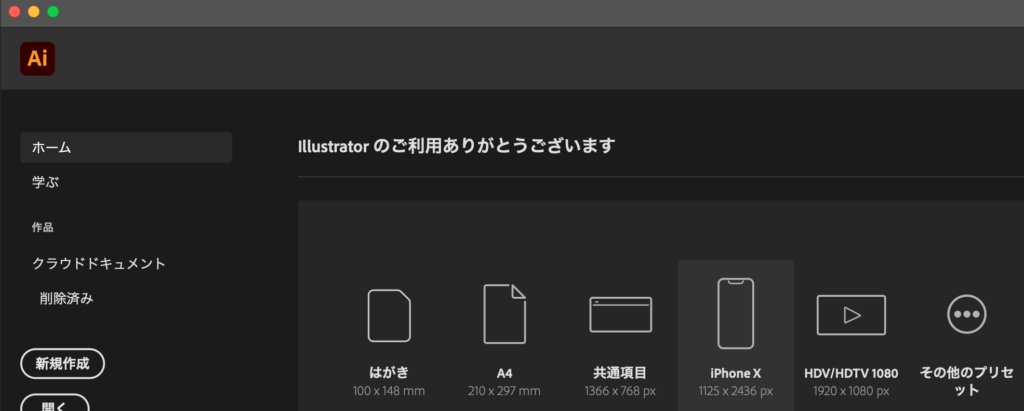
Illustratorを起動すると、スタートワークスペースが表示されます。
「新規作成」をクリックして、新規ドキュメントダイアログボックスを開きます。
保存(ai)・別名で保存(pdf)
Illustrator ドキュメントを保存すると、アートワークデータはファイルに書き出されます。 データの構造は、選択したファイル形式によって異なります。アートワークを保存できる基本的なファイル形式には、AI、PDF、EPS、FXG および SVG の 5 種類があります。
またWEBサイト用の画像「jpg、gif、png」に保存することもできます。
あと、もう一つ専用ソフトが無い方にも見てもらえるように「pdf」への保存も可能です。
実践
Illustraitorで描いた画像データをWordpress(ポートフォリオサイト)に投稿

作業時間40分
note memo
- ファイルサイズの目安(紙印刷→mm・WEB投稿→px)
- 新規ファイルを作成したらまず「保存」をしましょう。
- 拡張子は常に相手(企業/取引先)の見やすい形式で保存するようにしよう。
- ファイル名は半角英数字で保存が基本です!
- windowsスクリーンショット「Windowsボタン」+「shift」+「S」
【その他】
- 履歴書、職務経歴書の作成